반응형
캔바(Canva)에서는 여러 개체를 삽입했을 때 레이어 순서를 조절하여 원하는 디자인을 만들 수 있습니다.
도형, 이미지, 텍스트 등 모든 개체에 적용되며, 드래그·마우스 클릭·단축키 등 다양한 방법으로 순서를 바꿀 수 있어요.
1️⃣ 도화지 만들기
- 캔바에 로그인합니다.
- 왼쪽 메뉴에서 + 만들기 버튼을 클릭합니다.
- 검색창에 A4를 입력하고 문서(A4 세로형)을 선택합니다.
2️⃣ 도형 삽입 및 색상 변경
- 왼쪽 메뉴에서 요소를 클릭합니다.
- 검색창에 도형을 입력하고 엔터를 누릅니다.
- 모두 보기를 클릭하여 다양한 도형을 확인합니다.
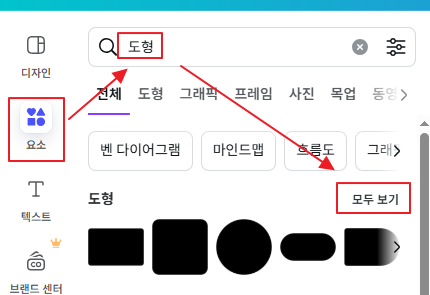
- 원하는 도형을 클릭하여 도화지에 삽입하고 색상을 변경합니다.
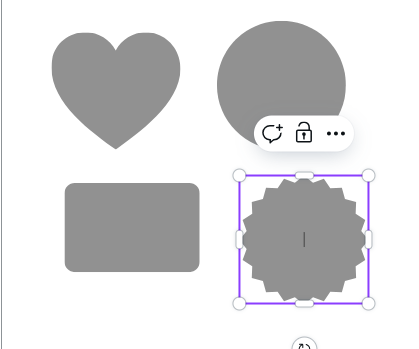
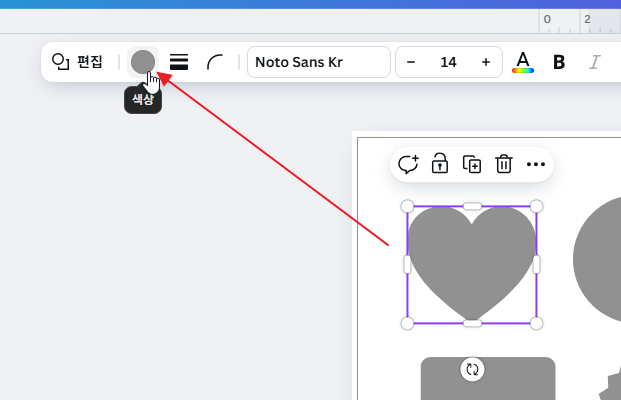
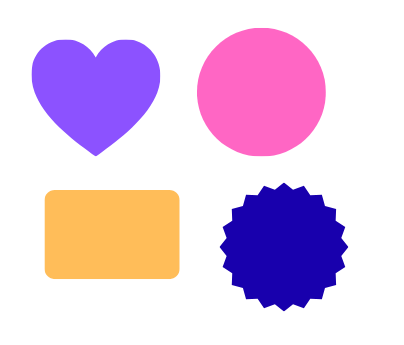
도형을 아래와 같이 이동합니다
(겹치게 합니다)

3️⃣ 레이어 순서 변경 (드래그 방식)
- 도형을 클릭한 후 상단 메뉴에서 위치를 클릭합니다.
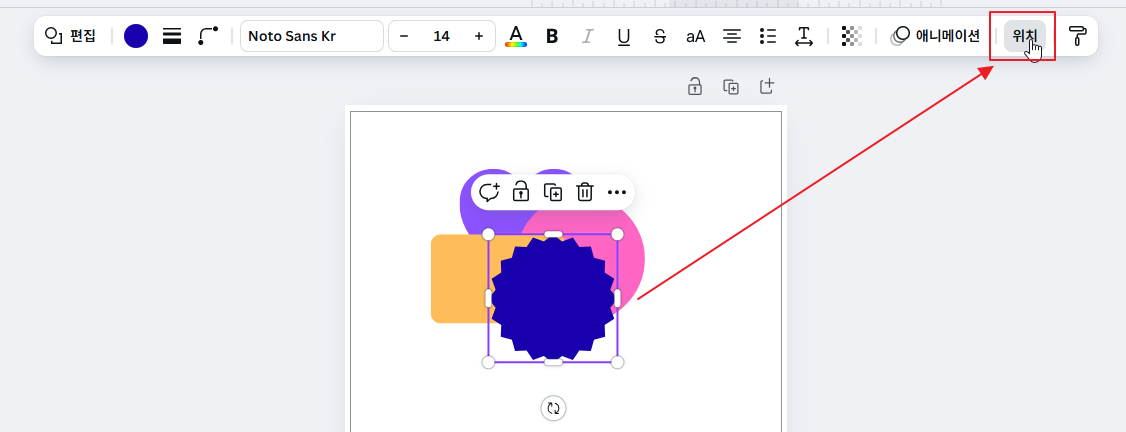
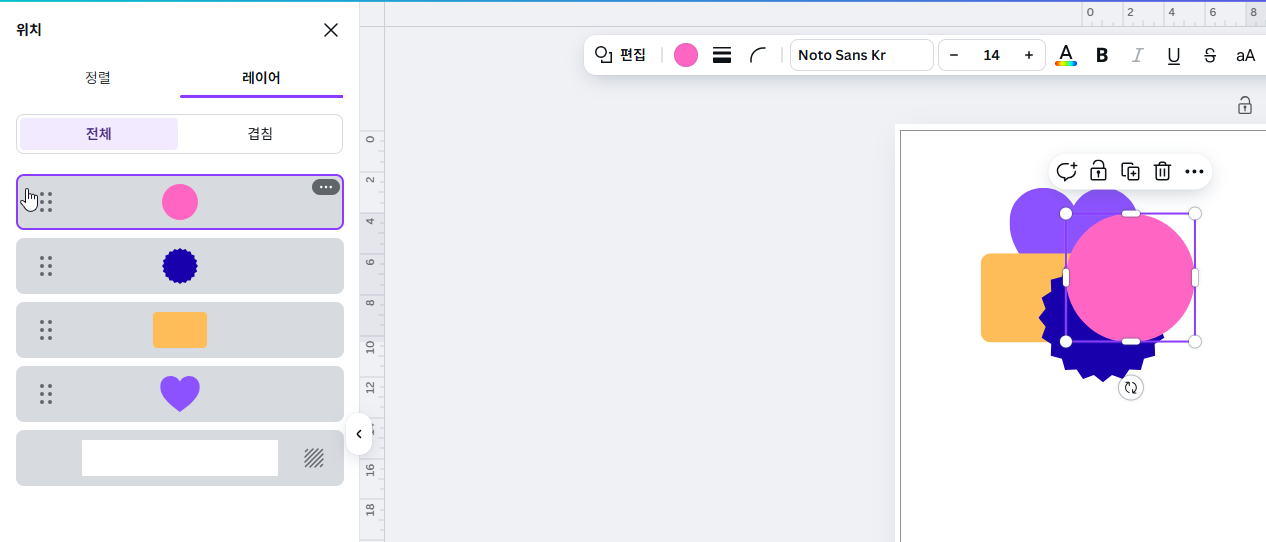
- 왼쪽에 나타나는 레이어 목록에서 원하는 도형을 마우스로 드래그하여 순서를 변경합니다.
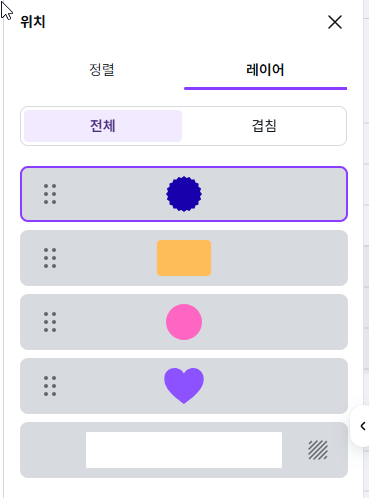

- 예: 분홍색 동그라미를 맨 위로 드래그하면 오른쪽 도화지에서 가장 앞에 표시됩니다.
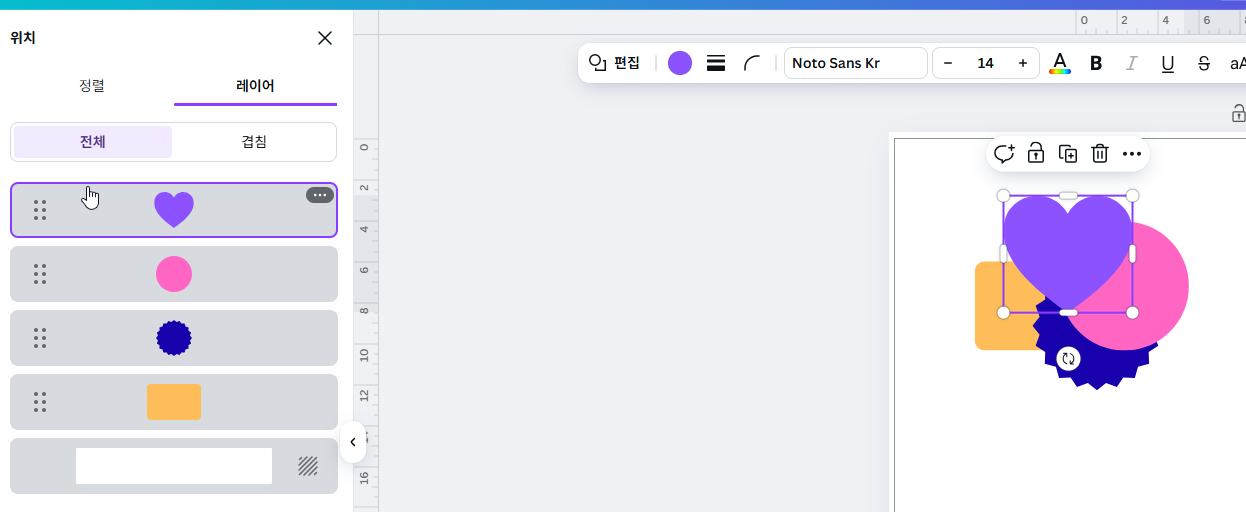
- 하트 도형을 맨 위로 위치해 보세요
4️⃣ 레이어 순서 변경 (마우스 우클릭 방식)
- 도형에 마우스 오른쪽 버튼을 클릭합니다.
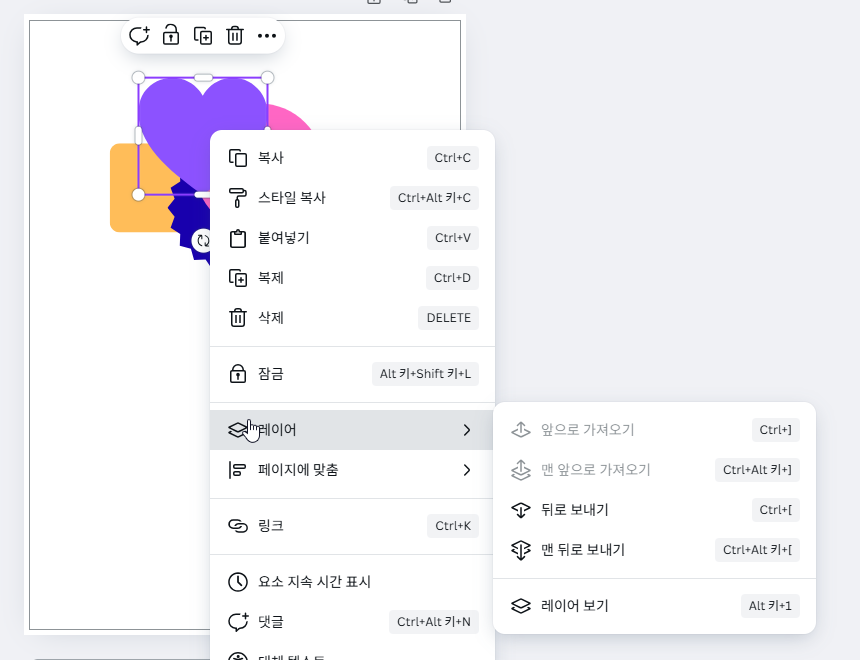
- 레이어 메뉴에서 아래 옵션을 선택합니다:
- 앞으로 가져오기
- 맨 앞으로 가져오기
- 뒤로 보내기
- 맨 뒤로 보내기
- 레이어 보기
5️⃣ 레이어 단축키 정리
- 앞으로 가져오기: Ctrl + ]
- 맨 앞으로 가져오기: Ctrl + Alt + ]
- 뒤로 보내기: Ctrl + [
- 맨 뒤로 보내기: Ctrl + Alt + [
- 레이어 보기: Alt + 1
📌 참고사항
레이어 순서는 도형뿐만 아니라 모든 삽입된 개체에 적용됩니다. 텍스트, 이미지, 그래픽 등 원하는 순서대로 배치하여 디자인의 완성도를 높여보세요!
#캔바레이어 #앞뒤배치 #Canva도형정렬 #캔바디자인팁 #캔바기초
반응형
'캔바기본' 카테고리의 다른 글
| PC 카카오톡 다운로드 및 설치 방법 | 윈도우용 카톡 쉽게 설치하기 (0) | 2025.10.22 |
|---|---|
| 캔바 프레임으로 사진 삽입하기 강아지·꽃·고양이 이미지 예쁘게 넣는 법 (0) | 2025.10.17 |
| 캔바 여백·재단선·동영상 화질 설정 방법 | 인쇄와 영상 작업에 꼭 필요한 기능 (0) | 2025.10.02 |
| 테마 변경과 눈금자·가이드 설정 방법까지 한눈에! (0) | 2025.09.30 |
| 캔바 디자인 PNG 파일로 다운로드하는 방법 | 고화질 이미지 저장하기 (0) | 2025.09.11 |


